
Créer une annonce avec SpotCard
Apprenez à créer une annonce avec SpotCard, rédiger une accroche claire, ajouter un visuel, définir sa période de diffusion et choisir d’afficher ou non un bouton d’action.
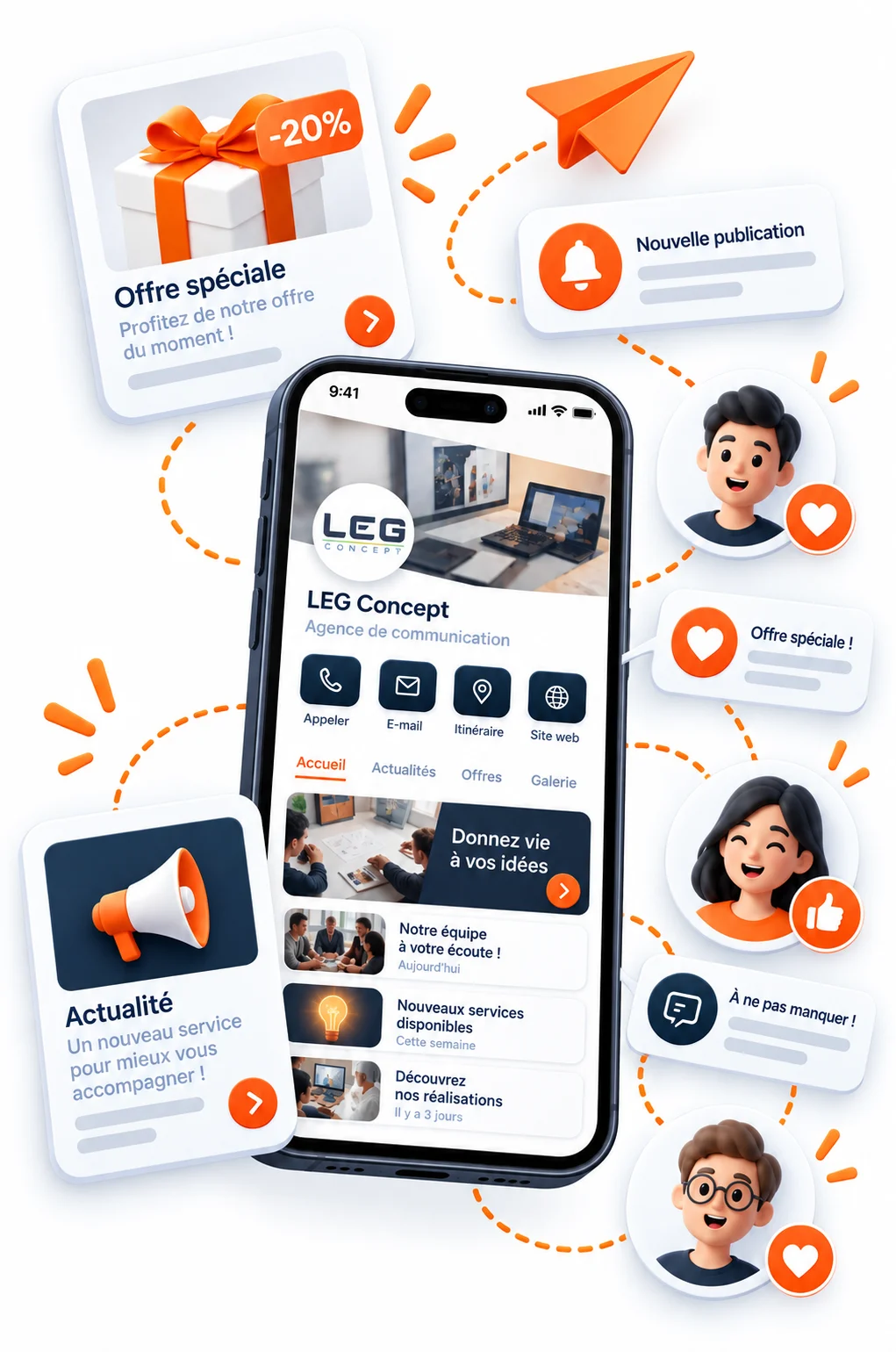
Une annonce informe vos visiteurs au bon moment
Une annonce permet de communiquer une information, de présenter une nouveauté ou de signaler un événement auprès des visiteurs de votre mini-site SpotCard.
Dans ce guide, vous allez apprendre à créer une annonce complète, à choisir les bonnes informations et à vérifier son rendu avant sa publication.
Pourquoi créer une annonce ?
Une annonce vous permet de transmettre une information importante sans nécessairement proposer une remise, un avantage ou une offre commerciale.
Partager une information
Informez rapidement vos visiteurs d’un changement, d’une actualité ou d’un message important.
Annoncer un événement
Présentez une animation, une dégustation, un concert ou une journée spéciale.
Présenter une nouveauté
Mettez en avant un nouveau produit, un nouveau service, une nouvelle carte ou une nouvelle activité.
Signaler un changement
Prévenez vos visiteurs d’une fermeture exceptionnelle, de nouveaux horaires ou d’une modification temporaire.
Créer une nouvelle annonce
Depuis votre espace SpotCard, ouvrez la rubrique Promotions, puis choisissez l’action permettant de créer un nouveau contenu.
Sélectionnez ensuite le type Annonce. Le formulaire adapte automatiquement les options proposées à une communication informative.

Renseigner les informations essentielles
Une annonce efficace repose sur une accroche claire, une description utile, un visuel adapté et une période de diffusion cohérente.
L’accroche
Elle présente l’information principale en quelques mots et doit être immédiatement compréhensible.
La description
Elle apporte les détails utiles comme la date, les horaires, le programme ou les conditions.
Le visuel
Il attire l’attention et permet de comprendre rapidement le sujet de votre annonce.
Les dates
Elles déterminent quand votre annonce doit être visible auprès de vos visiteurs.
Ajouter un visuel
Le visuel est l’un des premiers éléments vus par vos visiteurs. Il doit être lisible, lumineux et directement lié à l’information présentée.

Quelques bonnes pratiques
- Utiliser une image nette et bien éclairée.
- Choisir un sujet directement lié à l’annonce.
- Éviter de placer trop de texte dans l’image.
- Vérifier que le visuel reste lisible sur smartphone.
Configurer la période
La période détermine quand votre annonce est visible. Elle peut démarrer immédiatement ou être programmée pour une date future.
Annonce immédiate
Elle devient visible dès sa publication.
Annonce programmée
Elle apparaît automatiquement à la date choisie.
Annonce temporaire
Elle disparaît automatiquement à la fin de sa diffusion.
Annonce sans date de fin
Elle reste visible jusqu’à sa désactivation manuelle.
Configurer le bouton d’action
Contrairement à une promotion, une annonce peut être publiée sans bouton d’action.
Lorsque le visiteur sélectionne l’annonce, son accroche et sa description sont affichées dans un panneau qui s’ouvre depuis le bas de l’écran, appelé Bottom Sheet.

Quand afficher un bouton ?
- Pour renvoyer vers une page ou un site internet.
- Pour permettre au visiteur de vous appeler.
- Pour proposer une réservation ou une inscription.
- Pour afficher un itinéraire vers un lieu.
Prévisualiser et publier
Avant de rendre votre annonce visible, vérifiez son apparence dans l’aperçu. Cette étape permet de repérer rapidement une erreur, un texte trop long ou un visuel mal adapté.

Avant de publier, vérifiez :
- L’orthographe de l’accroche et de la description.
- La lisibilité et le cadrage de l’image.
- Les dates de début et de fin.
- L’affichage de l’accroche et de la description dans le Bottom Sheet.
- Le fonctionnement du bouton d’action lorsqu’il est activé.
À retenir
Une bonne annonce repose sur une information claire, un visuel adapté et une période de diffusion cohérente.
- Utilisez une accroche courte et précise.
- Ajoutez les informations utiles dans la description.
- Choisissez une image claire et adaptée au smartphone.
- Définissez une date de fin pour les informations temporaires.
- N’activez le bouton d’action que lorsqu’il est réellement utile.
- Prévisualisez le rendu et le Bottom Sheet avant publication.