
Créer une promotion avec SpotCard
Apprenez à créer une promotion avec SpotCard, ajouter un visuel, définir sa période de diffusion et configurer son bouton d’action.
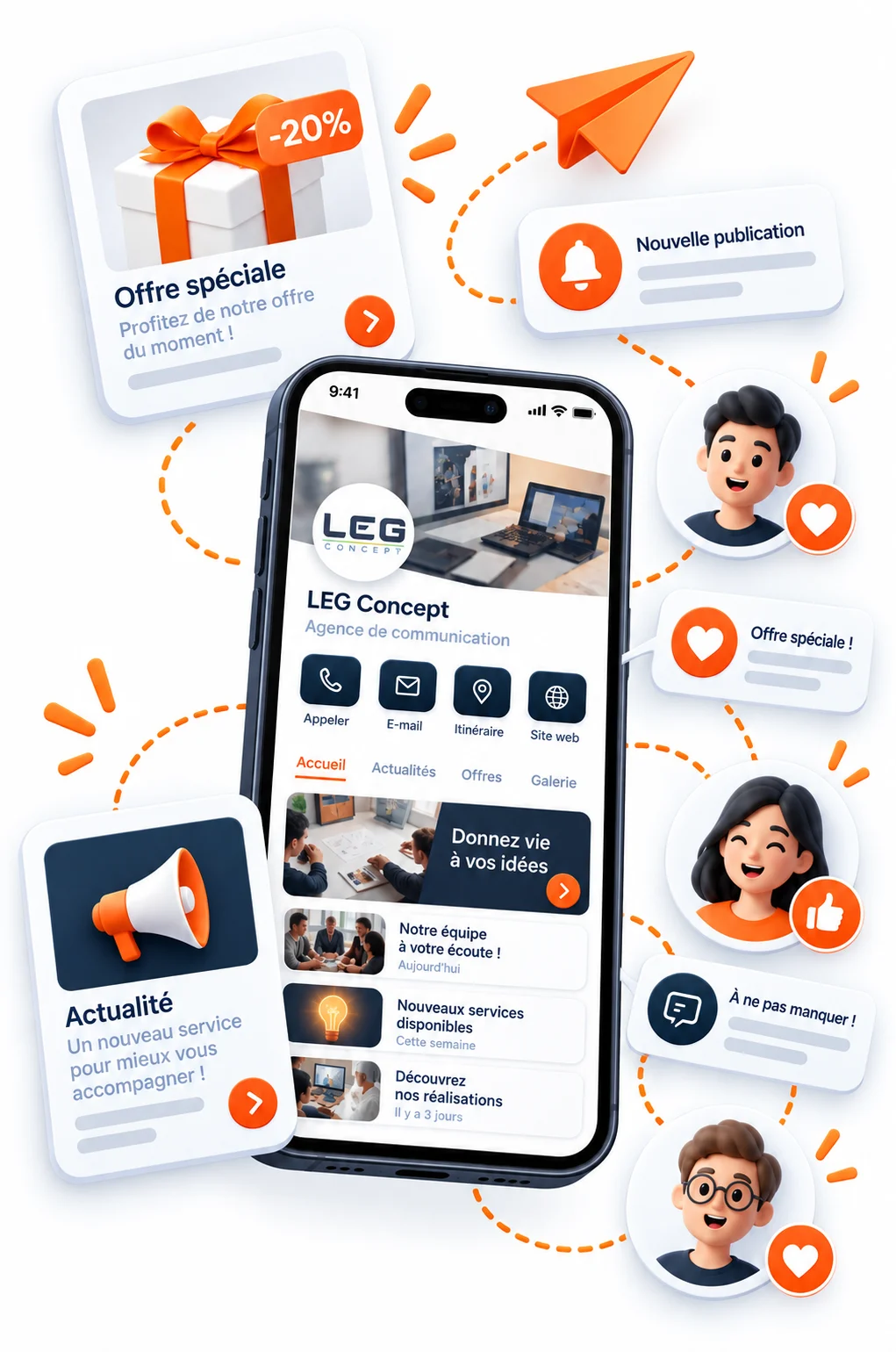
Une promotion bien construite attire l’attention
Une promotion permet de mettre en avant une offre commerciale, une remise, un avantage ou une opération ponctuelle auprès de vos visiteurs.
Dans ce guide, vous allez apprendre à créer une promotion complète, à choisir les bonnes informations et à vérifier son rendu avant sa publication.
Pourquoi créer une promotion ?
Une promotion attire l’attention sur une offre précise et donne une raison supplémentaire à vos visiteurs de découvrir votre activité ou de passer à l’action.
Attirer l’attention
Mettez en avant une offre importante dès l’arrivée du visiteur sur votre mini-site.
Générer une visite
Incitez vos visiteurs à venir en boutique, à réserver ou à vous contacter.
Mettre en avant un produit
Présentez une nouveauté, une offre découverte ou un produit saisonnier.
Fidéliser
Proposez un avantage réservé aux visiteurs qui découvrent votre contenu SpotCard.
Créer une nouvelle promotion
Depuis votre espace SpotCard, ouvrez la rubrique Promotions, puis choisissez Créer une promotion.
Un formulaire vous permet ensuite de renseigner les éléments nécessaires à l’affichage de votre offre.

Renseigner les informations essentielles
Une promotion efficace repose sur quelques éléments simples : un titre clair, une description compréhensible, un visuel attractif et une période adaptée.
Le titre
Il doit permettre de comprendre immédiatement l’avantage proposé.
La description
Elle précise les conditions principales sans rendre le message trop long.
Le visuel
Il capte l’attention et donne envie de consulter le détail de l’offre.
Les dates
Elles déterminent quand votre promotion doit être visible et utilisable.
Ajouter un visuel
Le visuel est l’un des premiers éléments vus par vos visiteurs. Il doit être lisible, lumineux et directement lié à l’offre présentée.

Quelques bonnes pratiques
- Utiliser une image nette et bien éclairée.
- Choisir un sujet directement lié à l’offre.
- Éviter de placer trop de texte dans l’image.
- Vérifier que le visuel reste lisible sur smartphone.
Configurer la période
La période détermine quand votre promotion est visible. Elle peut démarrer immédiatement ou être programmée pour une date future.
Promotion immédiate
Elle devient visible dès sa publication.
Promotion programmée
Elle apparaît automatiquement à la date choisie.
Promotion limitée
Elle disparaît automatiquement à la fin de sa validité.
Promotion sans date de fin
Elle reste visible jusqu’à sa désactivation manuelle.
Ajouter un bouton d’action
Le bouton d’action, également appelé CTA, indique clairement ce que le visiteur peut faire après avoir découvert votre offre.
Prévisualiser et publier
Avant de rendre votre promotion visible, vérifiez son apparence dans l’aperçu. Cette étape permet de repérer rapidement une erreur, un texte trop long ou un visuel mal adapté.

Avant de publier, vérifiez :
- L’orthographe du titre et de la description.
- La lisibilité et le cadrage de l’image.
- Les dates de début et de fin.
- Le fonctionnement du bouton d’action.
À retenir
Une bonne promotion repose sur une offre simple, un visuel attractif et une action facile à comprendre.
- Utilisez un titre court et précis.
- Présentez une seule offre par promotion.
- Choisissez une image claire et adaptée au smartphone.
- Vérifiez la période et le bouton d’action.
- Prévisualisez toujours le rendu avant publication.