
Configurer votre mini-site
Votre mini-site est l’espace découvert par vos visiteurs après le scan d’un Spot. Dans ce guide, vous allez apprendre à le personnaliser, sélectionner les modules utiles et vérifier son affichage avant de le partager.
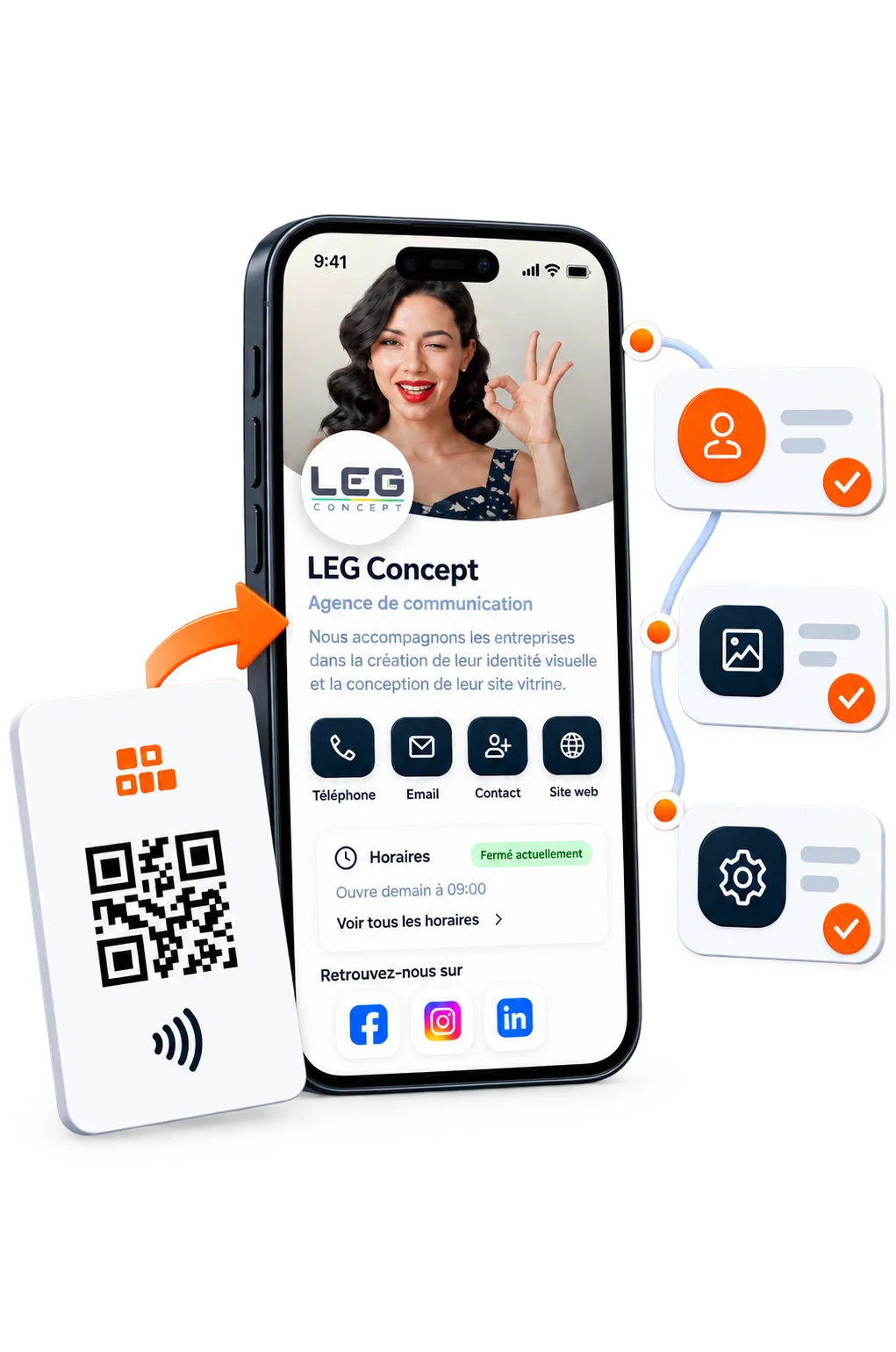
Le mini-site ne remplace pas nécessairement votre site internet. Il propose une expérience rapide et adaptée au contexte du scan : consulter une offre, découvrir votre activité, afficher un menu ou accéder à un service.
Le rôle de votre mini-site
Le mini-site est le point de rencontre entre votre activité et les visiteurs qui scannent votre Spot.
Il doit leur permettre de comprendre rapidement qui vous êtes, ce que vous proposez et quelle action ils peuvent réaliser.
- Présenter votre établissement ou votre activité
- Mettre en avant une promotion ou une annonce
- Afficher vos informations pratiques
- Donner accès aux modules activés
- Orienter le visiteur vers une action claire
page d’accueil du mini-site
Comprendre la structure du mini-site
Le parcours affiché dépend du type de Spot, du nombre de commerçants présents et des modules disponibles.
L’accueil
Il présente l’identité visuelle et introduit l’expérience proposée.
Les contenus prioritaires
Les promotions et annonces actives peuvent être présentées en premier.
Les modules
Le visiteur accède au menu, à la galerie, aux produits, à la fidélité ou aux jeux.
La fiche commerçant
Elle regroupe la présentation, les horaires, les coordonnées et les liens utiles.
Spot → accueil → contenus → modules → fiche
Personnaliser l’identité visuelle
paramètres du mini-site
L’identité visuelle permet au visiteur de reconnaître immédiatement votre activité.
Image d’accueil
Choisissez une image nette et représentative de votre activité.
Titre et description
Présentez votre activité avec une phrase courte et compréhensible.
Ambiance visuelle
Utilisez des images cohérentes entre l’accueil, la galerie et les offres.
Appel à l’action
Utilisez un libellé explicite : continuer, découvrir ou voir l’offre.
Compléter les informations utiles
Même lorsque le mini-site met en avant une promotion, le visiteur doit pouvoir retrouver facilement les informations essentielles.
Présentation
Une description courte de votre activité, de votre savoir-faire ou de votre établissement.
Horaires
Indiquez des horaires à jour, y compris les horaires particuliers ou les lieux itinérants.
Adresse et itinéraire
Vérifiez l’adresse et les informations permettant au visiteur de vous localiser.
Coordonnées
Ajoutez uniquement les moyens de contact que vous consultez régulièrement.
Liens
Ajoutez votre site internet et vos réseaux sociaux lorsqu’ils sont actifs et à jour.
Photos
Utilisez des visuels lumineux, récents et adaptés à l’affichage vertical sur smartphone.
Choisir les modules à afficher
Activez uniquement les modules utiles à votre activité. Les fonctionnalités disponibles peuvent dépendre de votre formule et de votre configuration.
Promotions
Pour présenter une offre limitée dans le temps et éventuellement générer un coupon.
Annonces
Pour communiquer une nouveauté, une actualité ou une information importante.
Galerie
Pour présenter vos produits, vos réalisations, vos plats ou votre établissement.
Menu
Pour afficher un menu du jour, des formules et des plats à la carte.
Produits
Pour présenter une sélection de produits avec une photo, une description et un tarif.
Fidélité
Pour proposer une carte de fidélité numérique et récompenser les visites régulières.
Jeux
Pour animer une campagne ou un établissement avec une roue ou un ticket à gratter.
Horaires
Pour rendre vos heures d’ouverture ou vos lieux de présence facilement consultables.
Vérifier l’aperçu sur smartphone
bouton ou panneau d’aperçu
sur smartphone
Scannez le QR Code
Testez le parcours de la même manière qu’un visiteur réel.
Parcourez les contenus
Ouvrez les promotions, les modules et les liens.
Relisez les informations
Vérifiez les textes, les tarifs, les dates et les horaires.
Testez les actions
Contrôlez les boutons d’appel, d’itinéraire, de contact ou de demande de coupon.
Les bonnes pratiques
mini-site clair / mini-site surchargé
- Utilisez une image principale de bonne qualité
- Présentez votre activité en quelques lignes
- Conservez des promotions récentes
- Mettez à jour votre menu et vos horaires
- Utilisez des boutons avec un libellé explicite
- Supprimez les contenus devenus inutiles
- Vérifiez régulièrement le parcours complet
À faire
Montrer immédiatement l’essentiel et proposer une action simple au visiteur.
À éviter
Multiplier les textes, les liens et les contenus anciens qui compliquent le parcours.
La checklist avant publication
Vous connaissez maintenant les bases de SpotCard
Vous savez comment fonctionne SpotCard, quels sont ses principaux éléments et comment préparer votre mini-site pour accueillir vos premiers visiteurs.
Continuer dans l’Académiesmartphone + validation + confettis discrets